Travailler (ou jouer) avec un double écran PC : le guide complet

Double ecran pc Double écran Ecran double

Tu passes tes journées à switcher entre plusieurs fenêtres ? Tu veux améliorer ta productivité ou ton confort de jeu ? Le double écran PC est probablement l’une des meilleures upgrades que tu puisses faire. Et pourtant, beaucoup de gens hésitent encore à franchir le pas. On t’explique comment bien choisir ton double écran, comment le configurer facilement, et surtout quels écrans acheter sans te ruiner.

Pourquoi passer à un double écran PC ?

Utiliser deux écrans sur un ordinateur change complètement la façon de travailler ou de jouer.

Voici les principaux avantages :

  • Productivité boostée : fini le Alt+Tab toutes les 10 secondes. Tu peux avoir ton navigateur d’un côté et tes mails, ton code ou ton chat de l’autre.
  • Confort visuel : plus besoin de réduire ou superposer les fenêtres.
  • Expérience gaming améliorée : pour les streamers ou les joueurs multitâches, c’est un must.
  • Polyvalence : tu peux même combiner un écran principal pour les tâches lourdes et un écran secondaire plus léger pour la gestion.

Comment connecter un double écran à ton PC ?

Bonne nouvelle : la majorité des PC modernes (fixes ou portables) supportent le double affichage sans souci.

Voici les cas les plus fréquents 👇

💻 Sur PC portable

Tu branches un écran externe via HDMI, DisplayPort, ou USB-C. Certains laptops récents peuvent même gérer deux écrans externes via un dock USB-C ou Thunderbolt.

🖥️ Sur PC fixe

Presque toutes les cartes graphiques ont au moins deux sorties vidéo (HDMI, DisplayPort, DVI, etc.). Tu peux donc brancher deux écrans directement sur ta carte graphique.

⚠️ Si tu veux aller plus loin (triple écran ou ultra haute résolution), vérifie que ta GPU gère bien plusieurs sorties actives simultanément.

double-ecran-pc Clique pour agrandir

Configuration du double écran (Windows / macOS / Linux)

Une fois branchés, il faut configurer leur disposition.

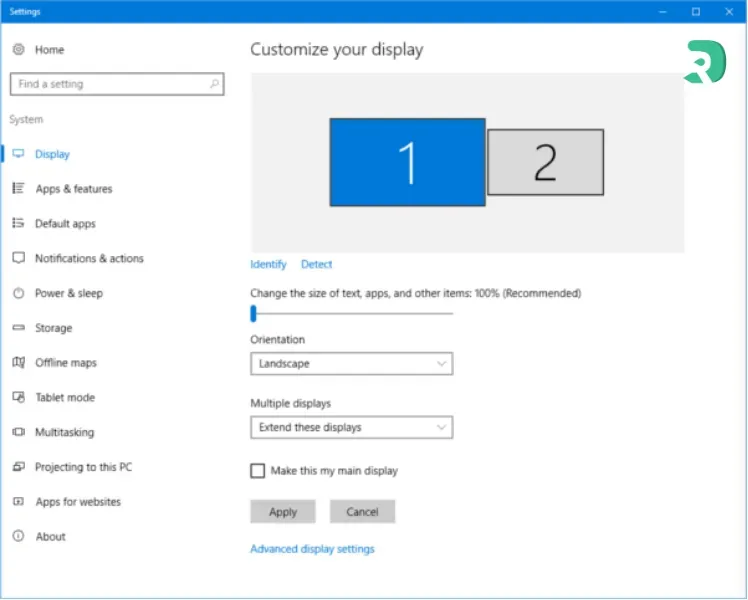
Sur Windows 10 / 11

  • Clique droit sur le bureau → Paramètres d’affichage
  • Clique sur Identifier pour savoir quel écran est lequel
  • Fais glisser les écrans pour les aligner

Choisis le mode d’affichage :

  • Étendre ces affichages → pour deux bureaux indépendants
  • Dupliquer ces affichages → pour afficher la même chose sur les deux
windows-double-ecran Clique pour agrandir

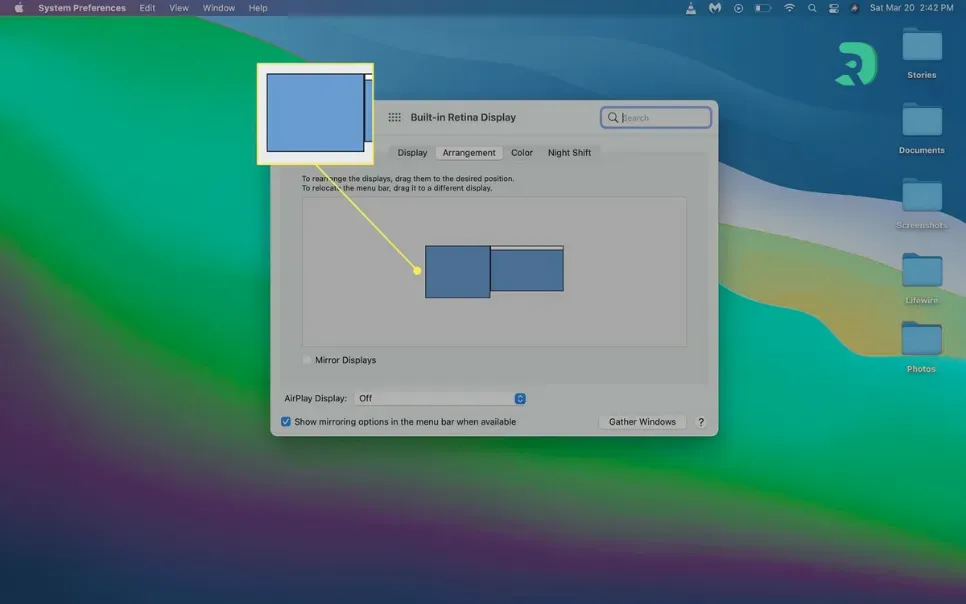
Sur macOS

  • Préférences système → Moniteurs
  • Onglet Disposition → glisse les écrans selon ta position réelle
macos-double-ecran Clique pour agrandir

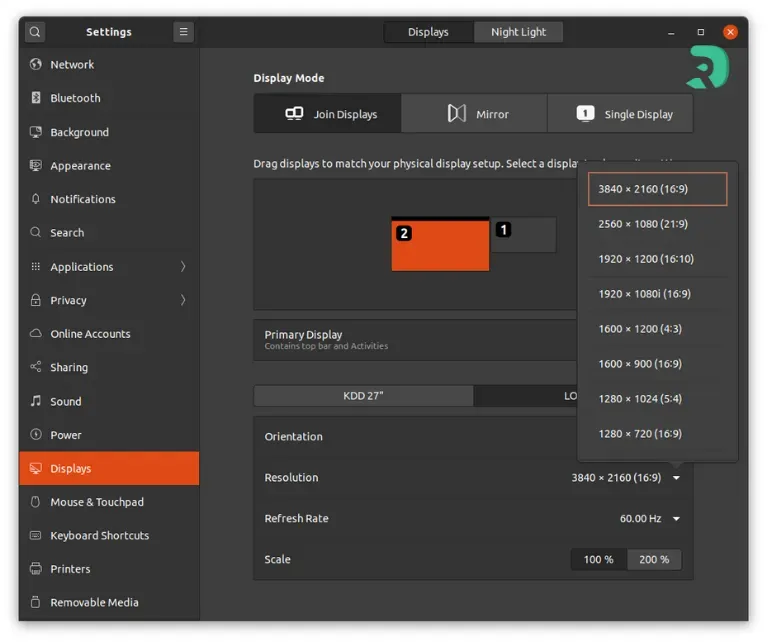
Sur Linux (Ubuntu / Fedora)

  • Paramètres → Écrans
  • Active les deux écrans et définis leur ordre.
linux-double-ecran Clique pour agrandir

Comment bien choisir tes écrans pour un setup double écran PC ?

Avant d’acheter, pose-toi ces questions :

🔸 1. Taille et résolution

L’idéal est d’avoir deux écrans identiques ou au moins de tailles proches (24 ou 27 pouces).

Sinon, aligne-les bien pour éviter une fatigue visuelle.

👉 Résolution recommandée : Full HD minimum, QHD (1440p) pour les pros, et 4K si ton PC suit.

🔸 2. Dalle et fréquence

  • IPS : couleurs fidèles et bons angles de vue (parfait pour la bureautique et la création).
  • VA : bon contraste, idéal pour les films.
  • TN : plus réactif, mais angles réduits (gaming pur).
  • OLED / Mini-LED : le top, mais souvent cher.

Fréquence minimale conseillée : 75 Hz, ou 144 Hz pour les joueurs.

👉 Dalle recommandée : ne pars pas sur du OLED pour un second écran, prend quelque chose de moins cher comme un IPS ou VA.

🔸 3. Connectique

Vérifie que ton PC et tes écrans aient les mêmes ports (HDMI 2.0, DisplayPort 1.4, USB-C Display Alt Mode…).

🔸 4. Ergonomie

Préfère un pied réglable en hauteur, rotation possible (mode portrait) et fixation VESA pour bras articulé.

Les meilleurs écrans pour un setup double écran

Tous les écrans en stock

Avec DropReference, tu peux visualiser tous les écrans directement en stock

Choisis ton pays de livraison pour avoir les prix selon ta localisation

Filtres

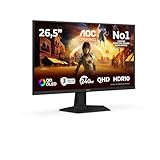
LG UltraGear 27GR93U-B 27in 4K 144Hz

449€

(5 Vendeurs)
Résolution: 4K (2160p)
Top marque Excellente qualité Bonne fréquence Taille standard
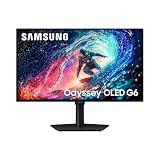
Samsung Odyssey OLED G6 27" 240Hz

339€

(17 Vendeurs)
Marque: Samsung
Top marque Qualité incroyable Fréquence extrême Taille standard
AOC Q27G41ZDF 27" QHD OLED 240Hz

329€

(12 Vendeurs)
Marque: AOC
Bonne marque Qualité incroyable Fréquence extrême Taille standard
AOC 24G4ZRE 24" Full HD 240Hz Black/Red

89€

(8 Vendeurs)
Marque: AOC
Bonne marque Excellente qualité Fréquence extrême Taille standard
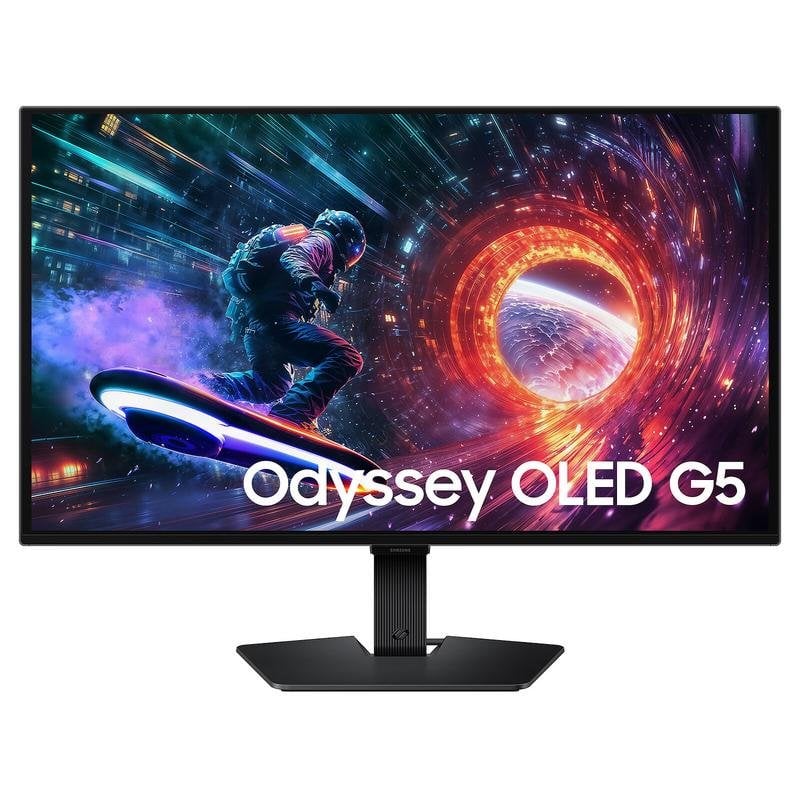
Samsung Odyssey OLED G5 S27FG500SU 27" QHD 180Hz Black

299€

(9 Vendeurs)
Marque: Samsung
Top marque Qualité incroyable Bonne fréquence Taille standard
AOC Q27G42ZE 27" QHD 240Hz Black

158€

(10 Vendeurs)
5 (1)
Marque: AOC
Bonne marque Excellente qualité Fréquence extrême Taille standard
MSI MAG 274QP X24 24" WQHD 240Hz

347€

(7 Vendeurs)
Marque: MSI
Bonne marque Qualité incroyable Fréquence extrême Taille standard
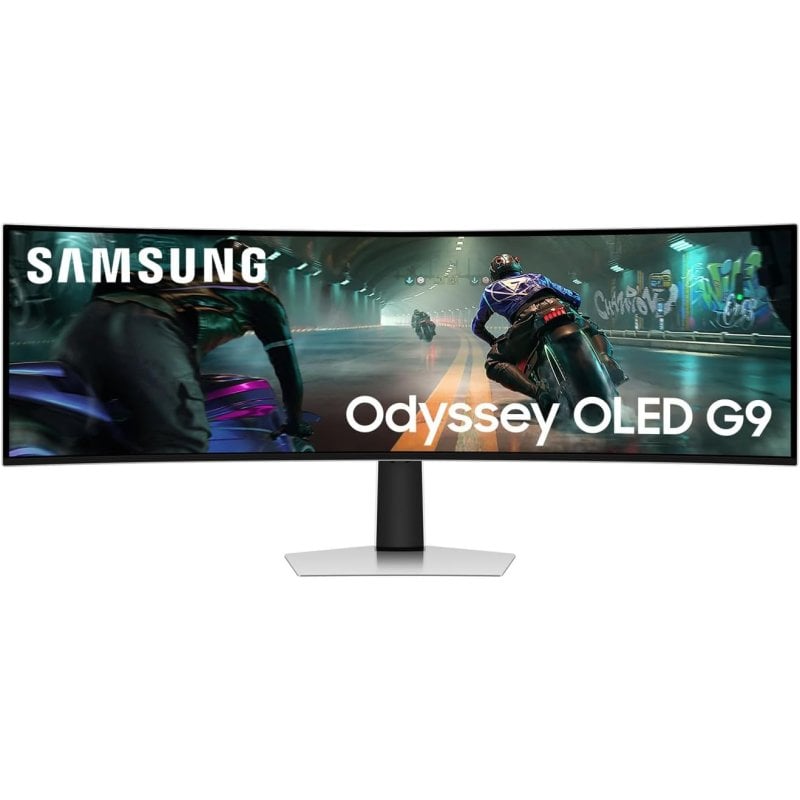
Samsung Odyssey OLED G9 49" 5120x1440 Silver

749€

(14 Vendeurs)
Marque: Samsung
Top marque Qualité incroyable Bonne fréquence Ultra large
AOC Q27G4SDR 27" QHD 360Hz

402€

(11 Vendeurs)
Marque: AOC
Bonne marque Qualité incroyable Fréquence extrême Taille standard
LG OLED48C5ELB 48in 4K 144Hz

699€

(1 Vendeurs)
Marque: LG
Top marque Qualité incroyable Bonne fréquence Ultra large
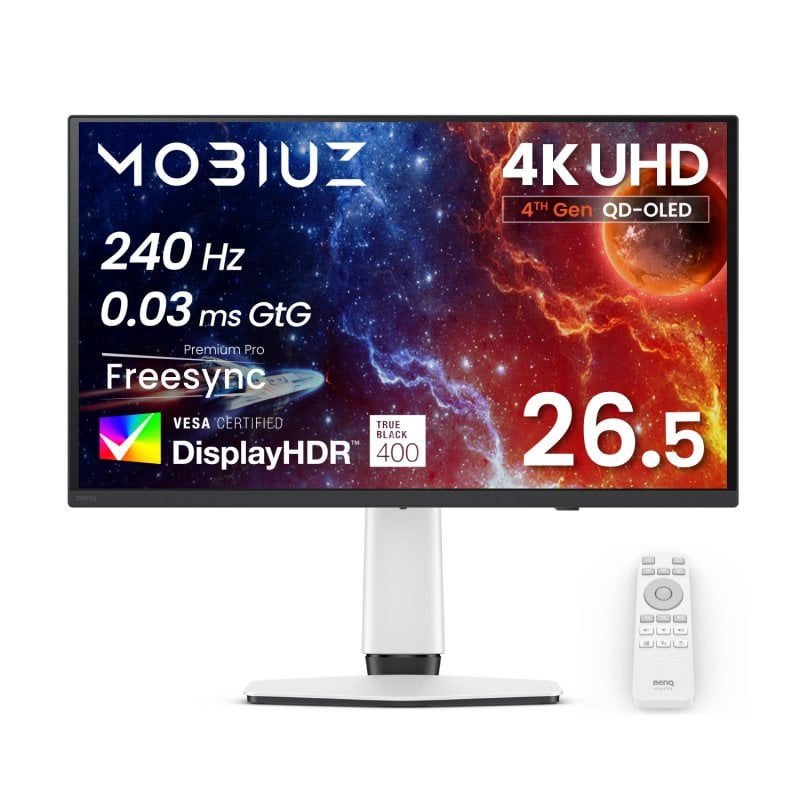
BenQ MOBIUZ EX271UZ 27" QD-OLED 4K 240Hz

84€

(14 Vendeurs)
Marque: BenQ
Référence e-sport Qualité incroyable Fréquence extrême Taille standard GPU costaud
Acer Predator X27U 26.5" WQHD 240Hz Black

330€

(11 Vendeurs)
Marque: Acer
Bonne marque Qualité incroyable Fréquence extrême Petite taille
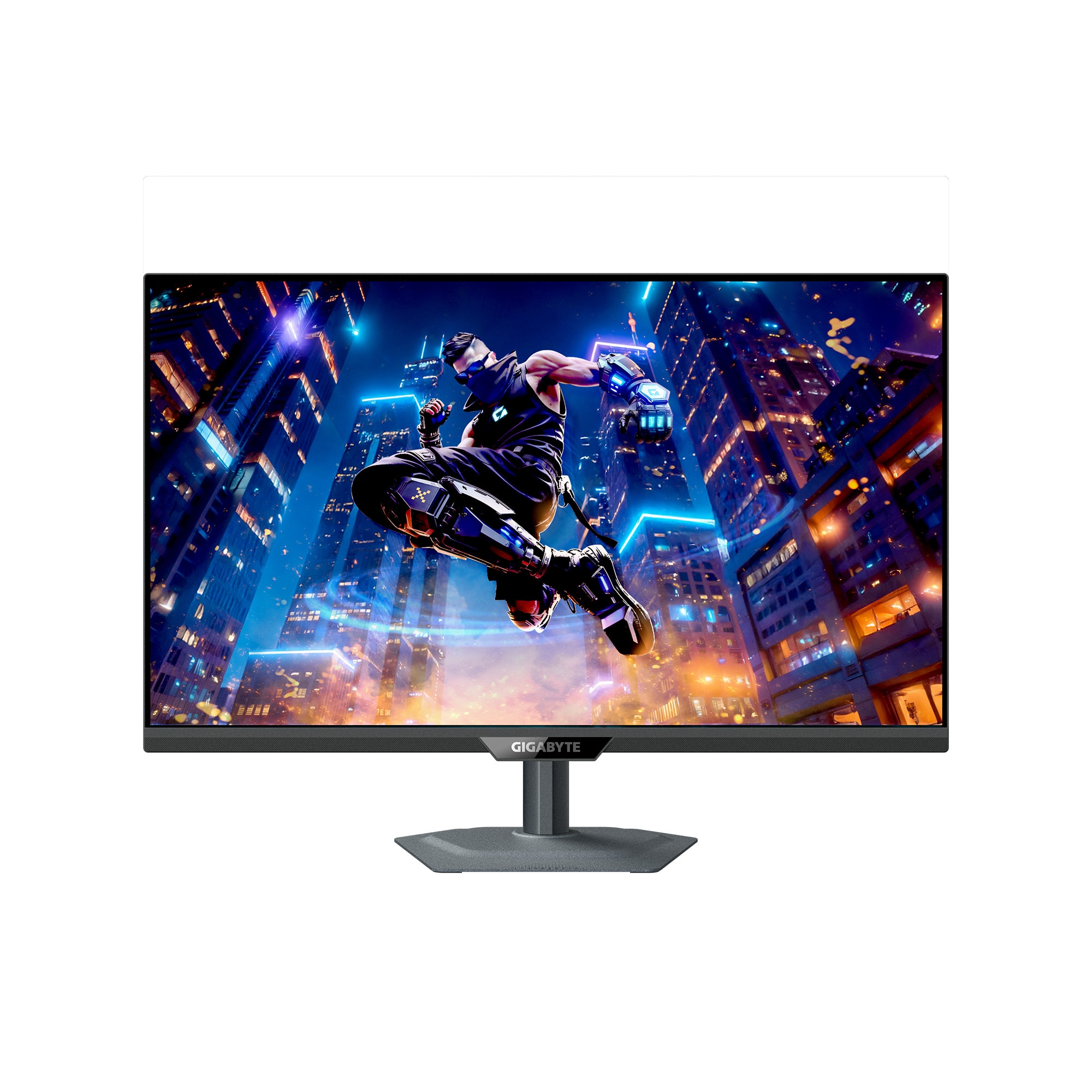
Gigabyte GO27Q24G 27" QHD 240Hz

337€

(14 Vendeurs)
Marque: Gigabyte
Bonne marque Qualité incroyable Fréquence extrême Taille standard
AOC 24G4HA 24in FHD 200Hz Black

108€

(8 Vendeurs)
Marque: AOC
Bonne marque Excellente qualité Fréquence extrême Taille standard
ASUS TUF VG27AQ5A 27in QHD 210Hz IPS

169€

(12 Vendeurs)
Marque: Asus
Top marque Excellente qualité Fréquence extrême Taille standard
Gigabyte M27Q2 QD 27in QHD 200Hz

197€

(10 Vendeurs)
Marque: Gigabyte
Bonne marque Excellente qualité Fréquence extrême Taille standard
Gigabyte GO27Q24 27" QHD 240Hz

329€

(9 Vendeurs)
Marque: Gigabyte
Bonne marque Qualité incroyable Fréquence extrême Taille standard
GIGABYTE MO27Q28GR 27" 2560x1440 280Hz WOLED

465€

(12 Vendeurs)
Marque: Gigabyte
Bonne marque Qualité incroyable Fréquence extrême Taille standard
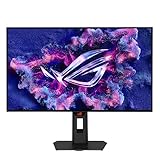
ASUS ROG Strix OLED XG27AQDMES 26.5" QHD 240Hz

399€

(6 Vendeurs)
Marque: Asus
Top marque Qualité incroyable Fréquence extrême Taille standard
ASUS ROG Strix XG27AQWMG 26.5in QHD 280Hz

499€

(11 Vendeurs)
Marque: Asus
Top marque Qualité incroyable Fréquence extrême Taille standard
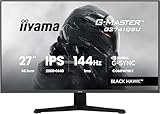
IIYAMA G-Master Black Hawk 27" QHD 144Hz

129€

(15 Vendeurs)
Marque: iiyama
Bonne marque Excellente qualité Bonne fréquence Taille standard
GEESUU MG270L2Q 27" QHD 200Hz IPS Black

120€

(1 Vendeurs)
Fréquence: 200
Top marque Excellente qualité Fréquence extrême Taille standard
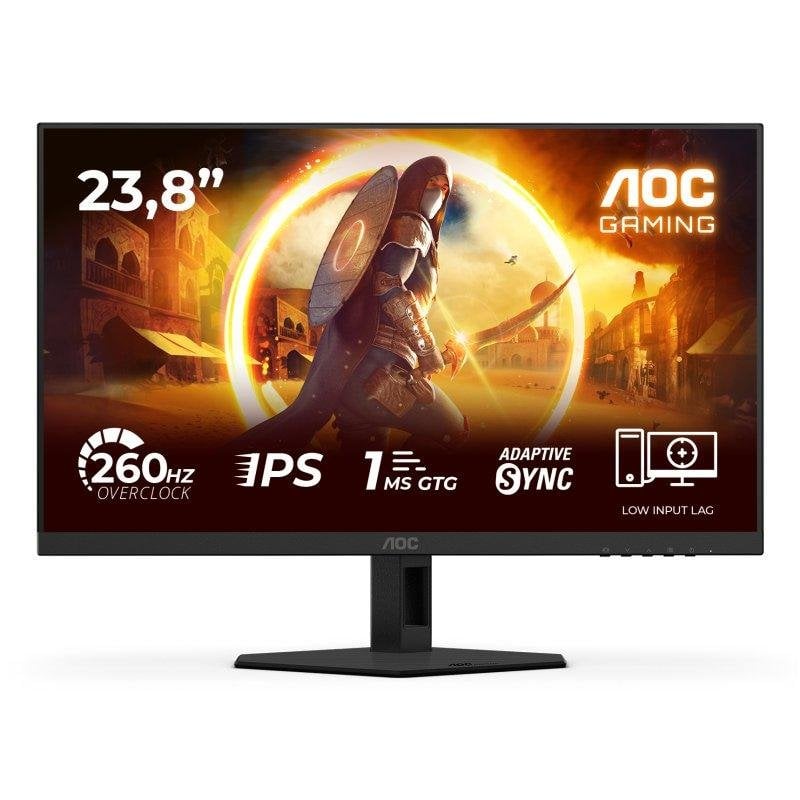
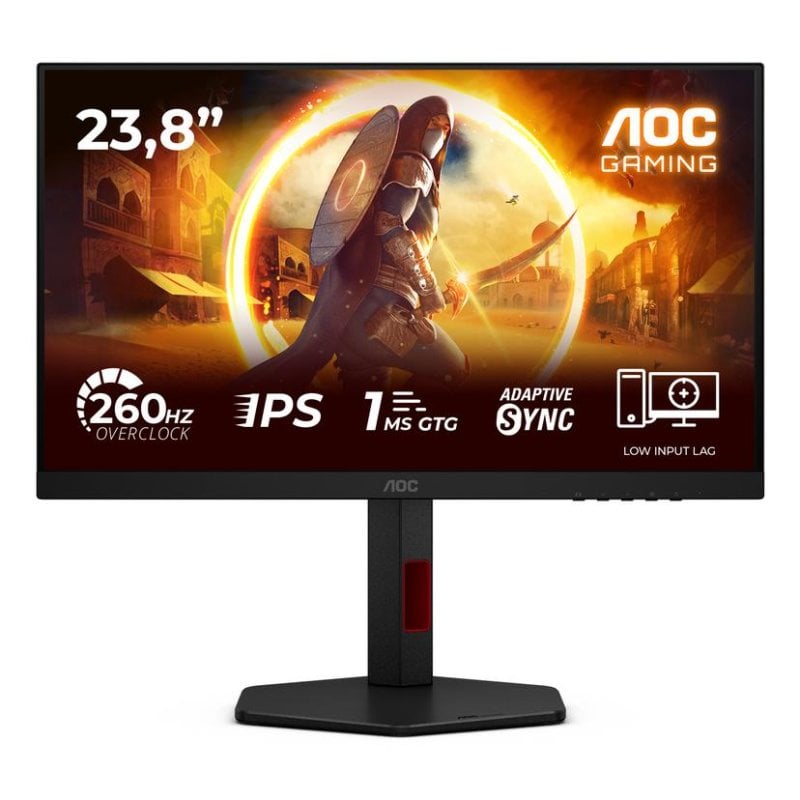
AOC G4 24G4ZR 23.8" Full HD 260Hz HDR10 0.3ms

119€

(8 Vendeurs)
Marque: AOC
Bonne marque Excellente qualité Fréquence extrême Taille standard
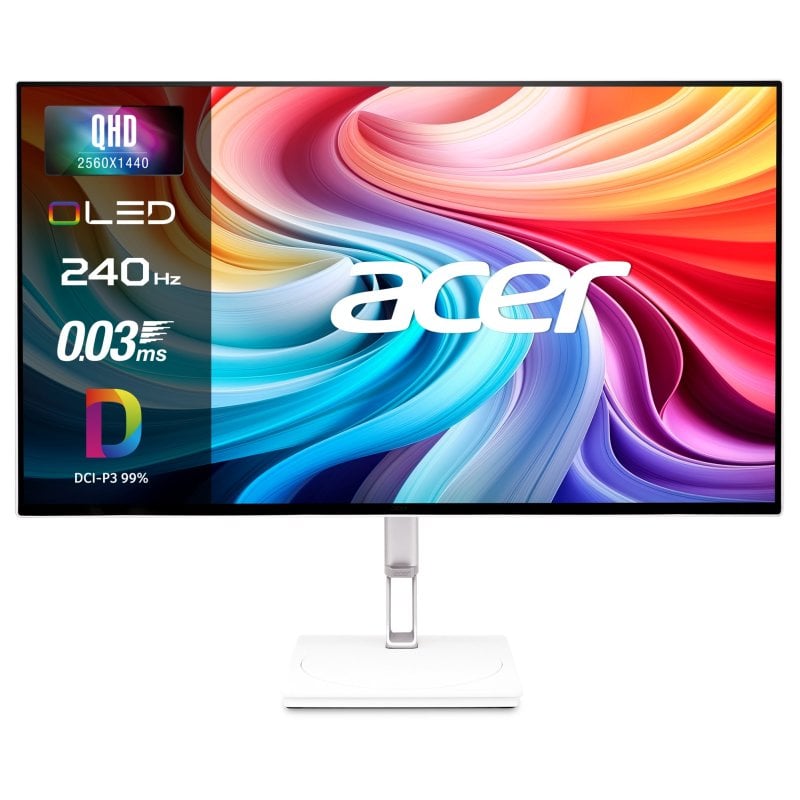
Acer CE270UXWMIIPPRX 26.5" Quad HD 240Hz

346€

(5 Vendeurs)
Marque: Acer
Bonne marque Qualité incroyable Fréquence extrême Taille standard GPU costaud
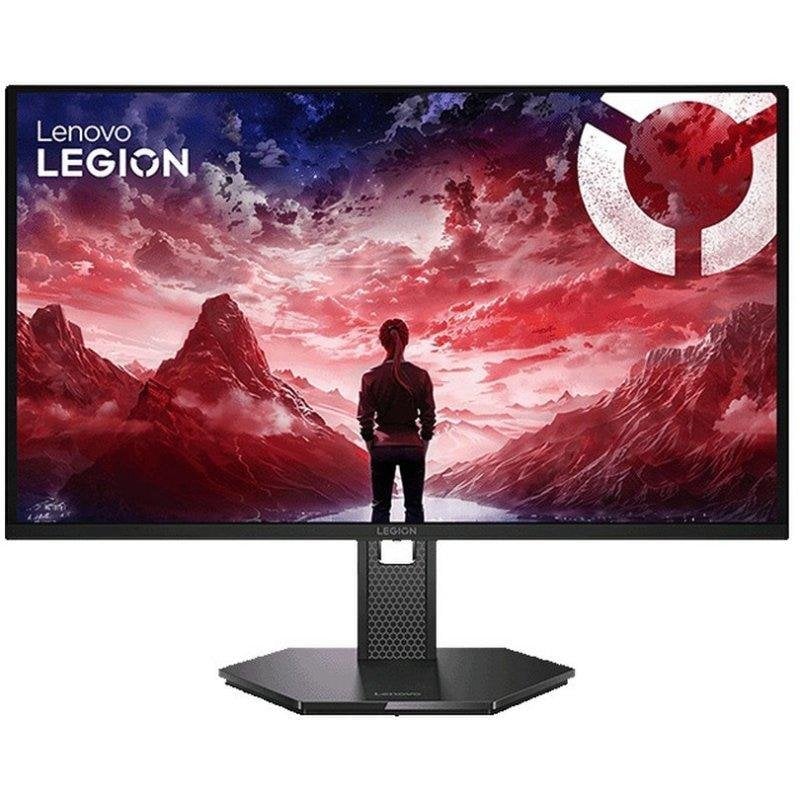
Lenovo Legion 27Q-10 27" QHD 240Hz Black

372€

(7 Vendeurs)
Marque: Lenovo
Bonne marque Qualité incroyable Fréquence extrême Taille standard

Double écran PC et gaming : bonne ou mauvaise idée ?

Si tu joues, le double écran a des avantages… mais aussi quelques limites.

✅ Les avantages :

  • Tu peux garder Discord, Spotify, OBS ou ton chat Twitch sur le 2ᵉ écran
  • Tu surveilles ton matériel ou ton stream sans quitter le jeu
  • Tu gagnes un vrai confort si tu fais du multitâche

⚠️ Les inconvénients :

  • Certains jeux passent automatiquement en plein écran exclusif, désactivant le second écran
  • Cela demande plus de ressources GPU (légèrement)
  • Et il faut un bon support de bureau pour éviter un setup déséquilibré.

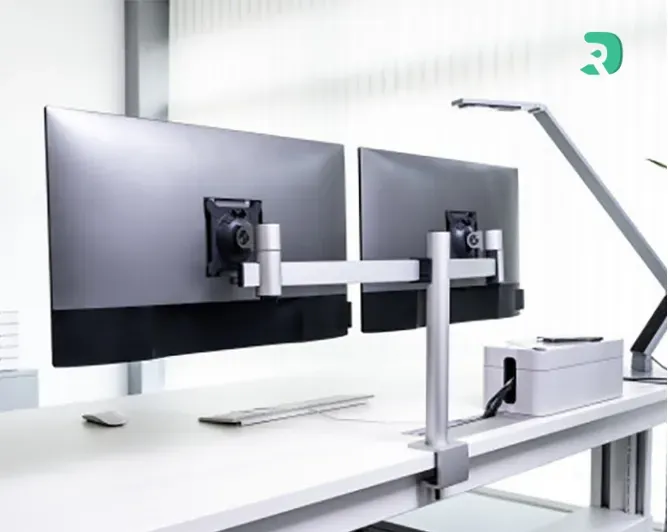
Astuce : bras double écran ou support VESA

Si tu veux un setup propre et ergonomique, investis dans un bras double écran. Cela te permet d’ajuster la hauteur, l’inclinaison et la rotation de chaque moniteur.

➡️ Regarde les fixations VESA 75x75 ou 100x100 avant d’acheter.

bras-double-ecran Clique pour agrandir

Et si ton PC ne gère pas deux écrans ?

Pas de panique. Tu peux utiliser un dock USB → HDMI / DisplayPort, ou une carte graphique externe (eGPU) si tu es sur un laptop compatible Thunderbolt. Certains écrans modernes acceptent même la fonction DisplayLink, permettant un second affichage via USB standard.

❓ FAQ : tout savoir sur le double écran PC
🟢 Peut-on brancher deux écrans sur un PC portable ?

Oui, la plupart des laptops récents le permettent via HDMI ou USB-C, et même via un dock multiport.

🟢 Faut-il deux câbles HDMI pour un double écran ?

Oui, chaque écran doit être relié individuellement à une sortie vidéo.

🟢 Peut-on jouer sur un écran et travailler sur l’autre ?

Bien sûr ! C’est tout l’intérêt du double écran : tu peux garder un œil sur une appli pendant que tu joues.

🟢 Est-ce que le double écran consomme plus ?

L’impact est minime : un écran de 24" consomme entre 20 et 30W, soit environ 1–2€ par mois.